이미지 스튜디오
생각한 장면을
우리 가게 이미지로
원하는 스타일과 비율을 고르고 사진을 더해보세요. 상품 이미지부터 SNS 홍보 이미지까지 한곳에서 완성합니다.
이미지 만들기STUDIO SHORTCUTS다른 스튜디오 둘러보기
이제, 직접 만들어볼까요?
생각한 장면을
이미지로 완성하세요.
모델과 스타일을 고르고 참고 이미지를 더해보세요.
상품 이미지부터 영상 시나리오 장면까지 한곳에서 제작할 수 있습니다.
이미지 제작 화면 따라 보기
처음이어도 순서대로 따라오세요.
긴 설명 대신 필요한 단계만 짧게 보여드립니다.
원하는 이미지 모델을 고릅니다.
비율과 생성 장수를 정합니다.
목적에 맞는 스타일을 고릅니다.
필요하면 참고 이미지를 올립니다.
내용을 확인하고 생성을 시작합니다.
이미지 제작은 이렇게 시작하세요
모델과 설정을 고르고 참고 이미지를 더한 뒤 생성하세요.
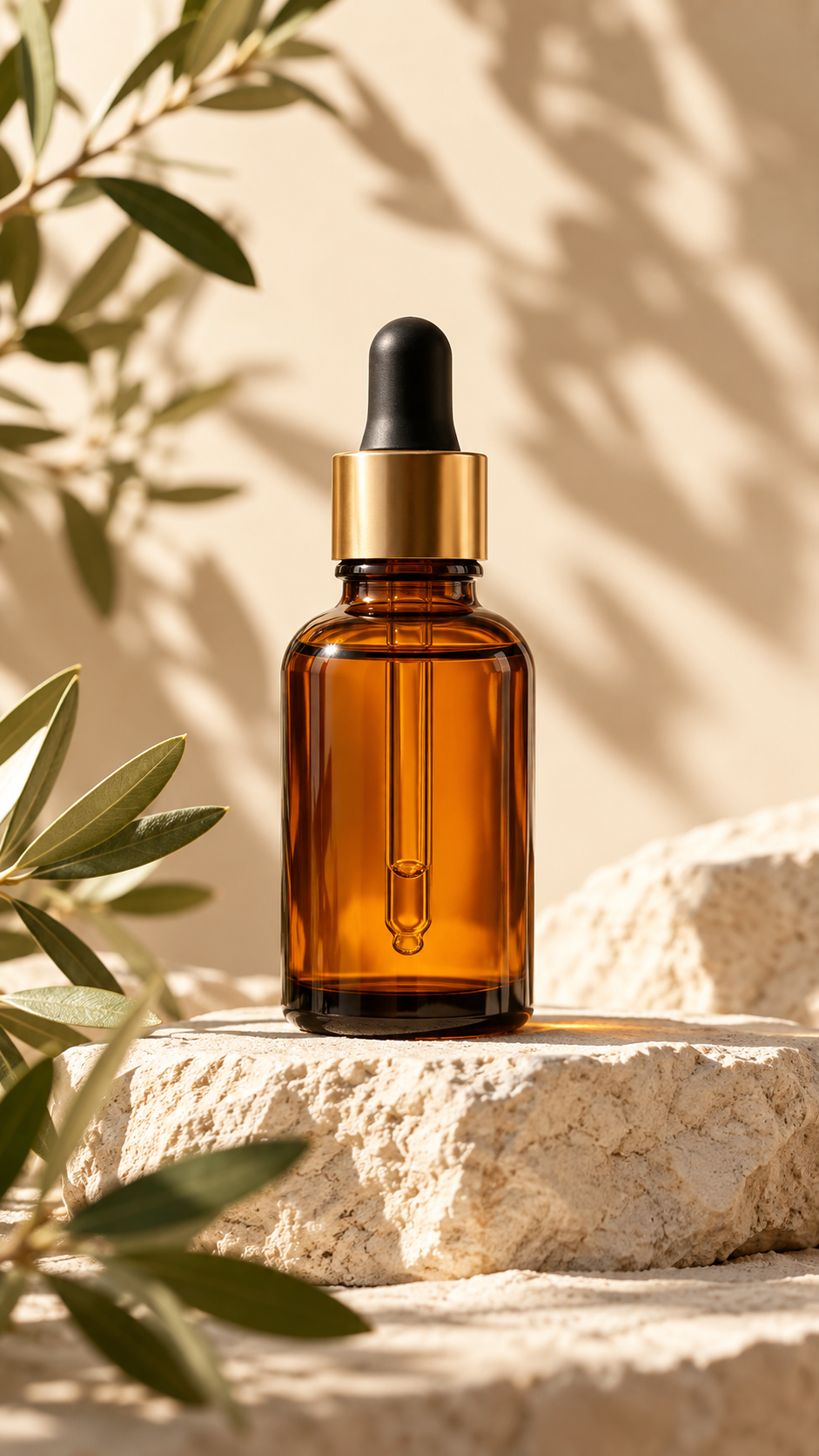
이미지 제작 스튜디오
자주 쓰는 스타일 지침은 내 템플릿에 저장해 다시 사용할 수 있습니다.
내 스타일 템플릿
이미지 제작 스튜디오
이미지를 첨부하면 아래에 교체·삭제 버튼이 표시됩니다.
배경 없음은 GPT Image 2.5에서 투명 PNG로 생성됩니다.
AI에게 이미지 아이디어를 먼저 물어보세요
질문·프롬프트 추천 후, 준비가 되면 이미지 생성 버튼을 눌러주세요사진과 문구가 어우러지는 인스타 카드뉴스
자료를 넣고 생성 버튼을 누르면 제목·핵심 문구·배경을 함께 디자인한 카드뉴스 이미지 5~6장을 만듭니다.
GPT Image 2가 이미지와 한국어 문구를 함께 생성하며 일반 스튜디오의 결과물 출력창에 표시됩니다. 글자 깨짐은 확대해서 확인한 뒤 ‘이 이미지 재생성’으로 해당 장만 새로 만들 수 있습니다. 성공 시 1회가 추가 차감됩니다. 자동 오탈자 판정은 하지 않습니다.
로그인·접근 제한이 있는 링크는 본문을 붙여넣어 주세요. 읽을 수 있는 공개 웹페이지에서만 분석합니다.
자료 분석·구성 1회 + 성공한 이미지 장당 1회. 5장은 총 6회, 6장은 총 7회입니다. 원본 첨부 파일은 미디어 보관함에 저장하지 않습니다. 생성 이미지는 기존 이미지 스튜디오 저장 정책을 따릅니다.
인스타그램 이미지 결과
완성된 이미지는 클릭해 크게 보거나 PNG·ZIP으로 내려받으세요. 각 장의 요청 문구와 이미지 속 한글이 맞는지 확인해 주세요. 글자도 이미지의 일부이므로 이 화면에서 텍스트만 교체할 수는 없습니다.
Enter는 질문, Shift + Enter는 줄바꿈, Ctrl/Cmd + Enter는 이미지 생성입니다.
🎨 이미지 디자인 센터
생성된 이미지를 바로 편집할 수 있는 툴로 이동하세요.
제작 전에 확인해주세요.
씬 1, 씬 2처럼 번호를 나눠 작성하면 장면별 이미지로 생성됩니다.
프롬프트와 선택한 이미지 모델·비율·생성 장수가 함께 저장됩니다.
프롬프트를 구체적으로 수정한 뒤 다시 생성해보세요.